适用于 Windows、macOS、Linux 的免费文件转换器 拖一下, 放一下, 转好了。
图片、PDF、Word/Excel/PowerPoint、视频、音乐、电子书、压缩包……都能直接在你的电脑上转换。按住一个键拖动文件,放到想要的格式上即可。无需上传、无需注册,免费开源。
Windows 10/11 · macOS、Linux 预览版 · 免费
转换结果
- 转换后的文件会显示在这里
Ctrl+把文件拖到这里
键盘操作:选中文件按 Enter,用方向键选择格式,再按 Enter 转换。
27 秒看懂 Filee
单张图片、批量文档,还有不用韩文办公软件的 HWP 转换,都只需一个手势。
一个手势,三个步骤
- 1
按住按键拖动
在资源管理器或桌面上选中文件,按住 Ctrl(也可以换成其他修饰键)拖动。
- 2
放到格式上
光标处会弹出适合这些文件的格式圆环,移到想要的格式上松开即可。
- 3
保存在原文件旁
进度环走完后,新文件就出现在原文件旁边。习惯用菜单的话,也可以在资源管理器右键菜单中直接转换。
转换器该有的都有,不该有的一概没有
光标处的格式圆环
无需打开程序窗口,格式就出现在光标旁。可用修饰键、鼠标按键、长按或快捷键打开。一格里还能放一组预设。
244 种格式,一个手势
图片、PDF、Word/Excel/PowerPoint、HWP、电子书、视频、音频、字幕、数据文件、3D 模型、压缩包、CAD 图纸和字体。Filee 会自动规划格式之间的转换路径。
无需 Office
Word、Excel、PowerPoint 文件无需 Microsoft Office 或 LibreOffice,HWP 无需 Hancom Office 即可转换。即使装了 Office 或 Hancom Office,Filee 也不会使用。
批量转换
1 个或 100 个文件都能一次完成:并行转换,某个文件失败也不影响其余文件,还能合并成一个 PDF 或一个 ZIP。
100% 本地处理
不上传任何内容。离线也能使用,私人文档、照片和录音都不会离开你的电脑。
多种转换入口
拖动手势、右键菜单中的 Filee 转换(Windows 11 还可加入第一层菜单)、“发送到”、快捷键,或主窗口的拖放区。
按文件类型设置预设
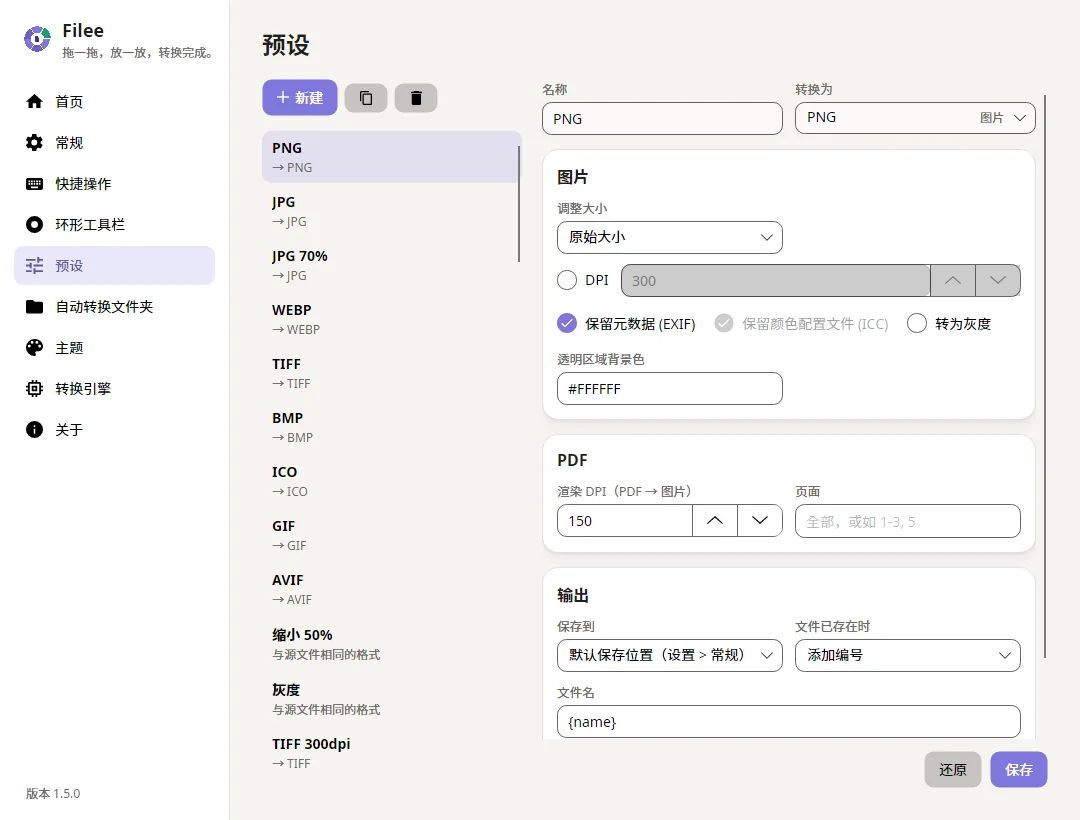
质量、缩放、旋转和翻转、DPI、灰度、元数据、去除背景、描摹为 SVG、TIFF 压缩、ICO 尺寸、PDF 合并/拆分/页码范围/长图、720p/HEVC/AV1 视频、MP3 码率、保存位置、文件名以及保留原文件日期。
引擎按需下载
大型引擎是可选的,可以在安装时勾选,也可以之后在应用内下载:FFmpeg、LibreOffice、Calibre、Ghostscript 和 Pandoc。下载时能看到版本、速度和剩余时间。已经有 FFmpeg、calibre 或 Pandoc?Filee 会自动找到并使用,不再下载。
免费开源
MIT 许可,无广告、无需注册。支持简体中文、英语和韩语。有新版本时会提醒你,每个版本都会列出更新内容和贡献者。
17 大类,244 种格式
Filee 会自动找到格式之间的最佳路径,例如 HWPX → PDF → PNG,每一步都使用最擅长的引擎。
- 图片 36 种格式 JPG · PNG · WEBP · AVIF · HEIC · TIFF
- 矢量图 12 种格式 SVG · SVGZ · EMF · WMF · AI · EPS
- PDF 1 种格式 PDF
- 文档 23 种格式 DOCX · DOCM · DOTX · DOTM · DOC · DOT
- 韩文 HWP 2 种格式 HWP · HWPX
- 电子表格 13 种格式 XLSX · XLSM · XLTX · XLS · XLT · ODS
- 演示文稿 11 种格式 PPTX · PPTM · POTX · PPSX · PPT · ODP
- 文本与标记 14 种格式 TXT · Markdown · HTML · reStructuredText · LaTeX · Org
- 数据 6 种格式 JSON · JSON Lines · YAML · TOML · XML · vCard
- 电子书与漫画 24 种格式 EPUB · KEPUB · MOBI · AZW · AZW3 · AZW4
- 视频 22 种格式 MP4 · MOV · MKV · WEBM · AVI · M4V
- 音频 30 种格式 MP3 · M4A · M4B · AAC · WAV · FLAC
- 字幕 9 种格式 SRT · ASS · SSA · WebVTT · SAMI · LRC
- 压缩包 28 种格式 ZIP · 7Z · RAR · TAR · TAR.GZ · TAR.BZ2
- CAD 图纸 2 种格式 DWG · DXF
- 3D 模型 6 种格式 GLB · glTF · STL · OBJ · 3MF · PLY
- 字体 5 种格式 TTF · OTF · WOFF · WOFF2 · EOT
HWP 用户
无需 Hancom Office 的 HWP 转换器
Filee 自己读写韩文(한글)文档,无需购买 Hancom 授权,也不会每次弹出确认窗口。
- HWP、HWPX → PDF、PNG、JPG、DOCX、TXT、Markdown、HTML、EPUB
- HWP → HWPX
- HWPX → HWP
- DOCX、XLSX、PPTX、Markdown、PDF → HWPX
- DOCX、XLSX、PPTX、Markdown、TXT、HTML、PDF、EPUB → HWP
- DOCX 转 HWPX 时保留页面设置、页眉页脚、含合并单元格的表格、文本框和图片
HWP 转换指南
自动化
用命令行转换,或交给文件夹自动完成
filee 命令可以用你的预设转换文件、通配符和整个文件夹,为脚本输出 JSON 并返回退出码。自动转换文件夹会转换放入其中的文件,在应用和终端中都能使用。
filee convert *.heic --to jpg,240+ 种格式都能用- 下载和扫描的文件一完成就自动转换
- 把原文件移到别处,文件夹就像收件箱
- 为脚本和计划任务提供 JSON 输出和退出码
D:\Inbox> filee watch . --to pdf --move-originals
Watching D:\Inbox → PDF, saving to D:\Inbox\converted. Press Ctrl+C to stop.
ok    scan-0412.jpg -> converted\scan-0412.pdf
ok    receipt.heic -> converted\receipt.pdf
ok    contract.docx -> converted\contract.pdf
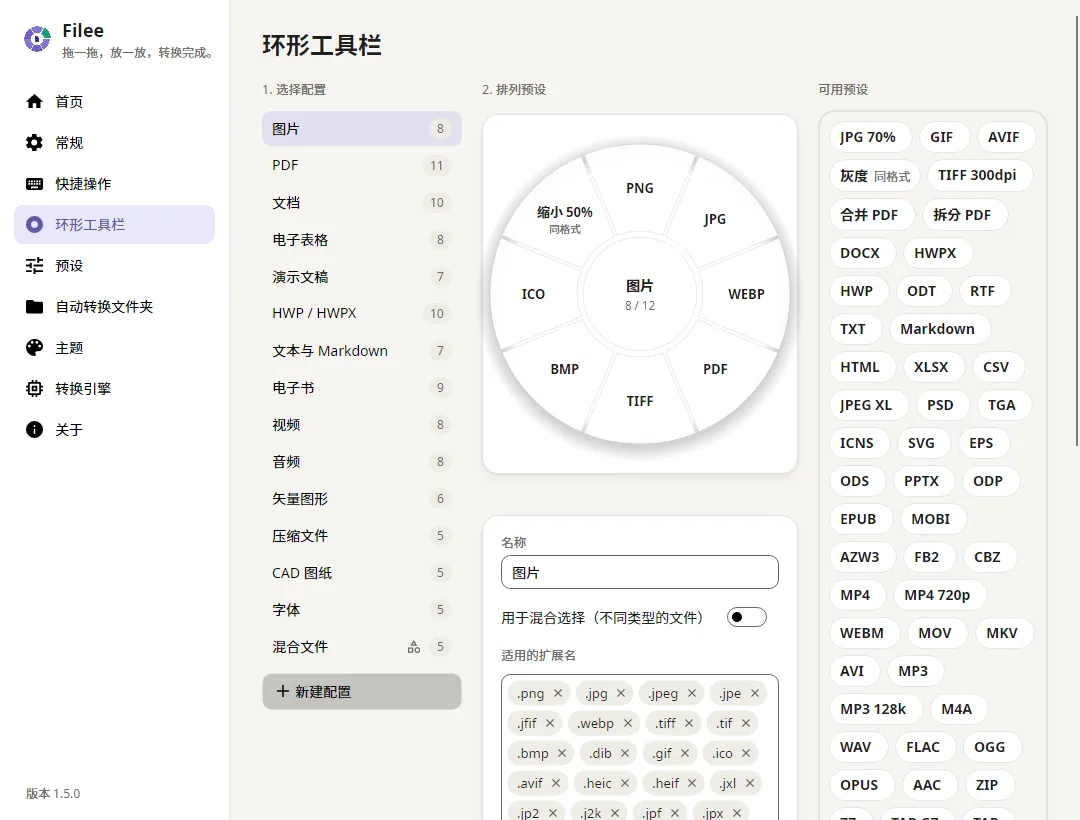
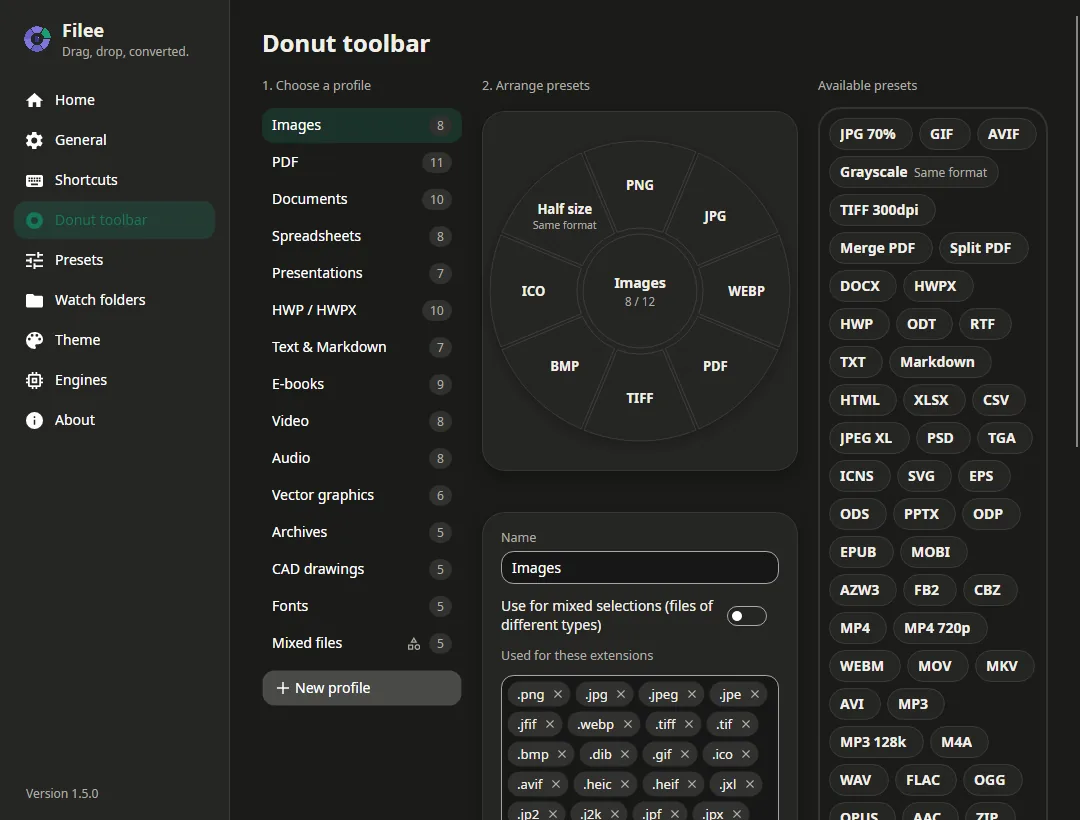
圆环菜单随你定制
每种文件类型一个圆环,直接在圆环上拖放排列格式,还可以编辑扩展名标签,并为同时选中多种类型的文件设置工具栏。
常见问题
关于价格、隐私、支持格式和使用方法的简短回答。
Filee 真的免费吗?
是的。Filee 是基于 MIT 许可的免费开源软件:没有广告、水印、账号和试用期,也不设文件数量或大小限制。
可以离线使用吗?文件会被上传吗?
所有转换都在你自己的电脑上完成,文件从不上传。只有下载可选引擎或检查更新时才会联网,机密文档、照片和录音都留在你的电脑里。
Filee 支持哪些文件格式?
Filee 可读取 17 大类共 244 种格式:图片、矢量图、PDF、文档、韩文 HWP/HWPX、电子表格、演示文稿、文本与标记、数据文件、电子书与漫画、视频、音频、字幕、压缩包、CAD 图纸、3D 模型和字体。其中 136 种安装后即可使用,其余使用免费的可选引擎。完整格式及可转换的目标格式见格式目录。
需要安装 Microsoft Office、Hancom Office 或 LibreOffice 吗?
不需要。Word、Excel、PowerPoint 文件(DOCX、XLSX、XLS、CSV、PPTX)和韩文 HWP/HWPX 文档都由 Filee 内置的引擎转换。即使装了 Office 或 Hancom Office,Filee 也不会使用;LibreOffice 只是为 DOC、PPT、ODT、RTF 等旧格式准备的应用内可选下载。
什么是可选引擎?
体积较大的引擎不包含在安装包中。可以在安装程序的引擎页面勾选,也可以在需要时在 Filee 里下载:用于视频和音频、提取字幕以及保存 HEIC 的 FFmpeg(约 100 MB);用于 DOC、PPT、ODT 等旧版办公格式的 LibreOffice(约 420 MB);用于少见的电子书格式及 MOBI/AZW3 输出的 Calibre;用于 EPS 和 PostScript 的 Ghostscript;用于 LaTeX、Org、AsciiDoc 等标记语言,Word 转 Markdown,Markdown 转幻灯片的 Pandoc(约 42 MB)。引擎保存在 Filee 自己的文件夹中,随时可以删除,应用内会显示版本、下载速度和剩余时间。如果电脑上已有 FFmpeg、calibre、Pandoc、Ghostscript 或 LibreOffice(PATH、Scoop 或 Program Files 中),Filee 会直接使用,不再下载;版本比测试版本旧时会建议更新。也可以在“设置 → 引擎 → 使用我的程序”中指定某个程序。
安装 Filee 需要管理员权限吗?
只在安装时需要一次。安装程序会为所有用户安装到 Program Files,并在 Windows 11 上把“用 Filee 转换”添加到资源管理器主菜单。之后 Filee 以普通用户身份运行。如果无法安装程序,可以使用便携版 ZIP:解压到任意位置后运行 Filee.exe。
可以一次转换很多文件吗?
可以。选中任意多个文件一次拖放即可:Filee 会并行转换,某个文件失败也不影响其他文件,还可以用预设把所有文件合并成一个 PDF 或打包成一个 ZIP。
可以在 Windows 11 右键菜单中转换吗?
可以。在资源管理器中右键点击文件并选择 Filee 转换即可。在 Windows 11 上,只需在“设置 → 常规”中点一次“添加到主菜单”并同意管理员提示,它就会出现在第一层菜单中,无需点“显示更多选项”。也可以使用“发送到”、快捷键或主窗口的拖放区。
可以用命令行或自动转换吗?
可以。安装时可以把 filee 命令添加到 PATH:filee convert *.heic --to jpg 可用你的预设转换文件、通配符和文件夹,并为脚本输出 JSON 和退出码。自动转换文件夹会自动转换放进来的文件,还能把原文件移到别处;可在应用的“自动转换文件夹”页面设置,也可在终端中运行 filee watch。
如何转换文件?比如 HEIC 转 JPG?
在资源管理器中选中文件,按住 Ctrl(或你设置的键)拖动,光标处会弹出格式圆环,把文件放到 JPG 上,新文件就会出现在原文件旁边。常见转换都有分步指南。
为什么用 Filee 而不是在线转换网站?
在线转换网站要把文件上传到别人的服务器,常常限制文件大小和数量,还依赖网速。Filee 在你的电脑上转换:私密文件不外泄,大视频和上百个文件都没问题,没有网络也能用,而且免费、无广告。
支持哪些操作系统?
Windows 10 和 11(64 位)为正式版。macOS 14 或更高版本(Apple 芯片和 Intel)以及 Linux(x64 和 ARM64)为预览版:macOS 应用尚未公证,首次需在“隐私与安全性”中允许一次;Linux 上的拖动手势需要 X11 会话(Wayland 下请使用拖放区和右键菜单)。在下载区选择你的系统即可。
概览
- 价格
- 免费
- 许可证
- MIT(开源)
- 版本
- 1.11.0
- 平台
- Windows 10/11 x64 · macOS 14 以上、Linux x64/ARM64(预览版)
- 离线使用
- 支持,文件不会离开你的电脑
- 支持格式
- 17 大类共 244 种
- 内置
- 136 种格式无需额外安装
- 可选引擎
- FFmpeg、LibreOffice、Calibre、Ghostscript 和 Pandoc
- 命令行
- filee convert、filee watch(安装时添加到 PATH)
- 语言
- 简体中文、英语、韩语
- 更新
- 点一下即可在应用内安装,并标明必要、建议或可选