Windows·macOS·Linux용 무료 파일 변환기 끌어서 놓으면, 변환 끝.
이미지, PDF, 워드·엑셀·파워포인트, 동영상, 음악, 전자책, 압축 파일까지 내 PC에서 바로 변환하세요. 키를 누른 채 파일을 끌어다 원하는 형식에 놓으면 끝. 업로드도, 가입도 없는 무료 오픈소스입니다.
Windows 10/11 · macOS·Linux 미리보기 · 무료
변환된 파일
- 변환된 파일이 여기에 나타나요
Ctrl+파일을 끌어 보세요
키보드: 파일에 초점을 두고 Enter, 방향키로 형식 선택, Enter로 변환.
27초 만에 보는 Filee
사진 한 장부터 문서 여러 개, 한글 없이 HWP 변환까지 모두 같은 동작 하나로 해요.
동작 하나, 세 단계
- 1
키를 누른 채 끌기
탐색기나 바탕화면에서 파일을 골라 Ctrl을 누른 채 끌어 보세요. 다른 수정키로 바꿀 수도 있어요.
- 2
형식 위에 놓기
커서 위치에 그 파일에 맞는 형식이 도넛으로 열려요. 원하는 칸 위에서 손을 떼세요.
- 3
원본 옆에 저장
진행률 링이 차오르면 새 파일이 원본 바로 옆에 생겨요. 메뉴가 편하다면 탐색기 우클릭 메뉴에서 바로 변환할 수도 있어요.
변환기에 필요한 건 다, 필요 없는 건 없이
커서 위에 뜨는 도넛
프로그램 창을 열 필요가 없어요. 수정키, 마우스 버튼, 길게 누르기, 단축키 중 무엇으로든 지금 커서 위치에 형식이 열려요. 한 칸에 프리셋 여러 개를 묶어 둘 수도 있어요.
244가지 형식, 동작 하나
이미지, PDF, 워드·엑셀·파워포인트, 한글, 전자책, 동영상, 오디오, 자막, 데이터 파일, 3D 모델, 압축 파일, CAD 도면, 글꼴까지. 형식 사이의 변환 경로는 Filee가 알아서 찾아요.
오피스 없어도 OK
워드·엑셀·파워포인트 파일은 MS 오피스나 LibreOffice 없이, 한글 파일은 한컴오피스 없이 변환해요. 오피스나 한컴오피스가 설치되어 있어도 쓰지 않아요.
일괄 변환
1개든 100개든 한 번에. 여러 파일을 동시에 변환하고, 하나가 실패해도 나머지는 계속 변환해요. PDF 하나나 ZIP 하나로 묶을 수도 있어요.
100% 내 PC에서
아무것도 업로드하지 않아요. 인터넷 없이 동작해 개인 문서·사진·녹음 파일이 PC 밖으로 나가지 않아요.
쓰던 자리에서 바로
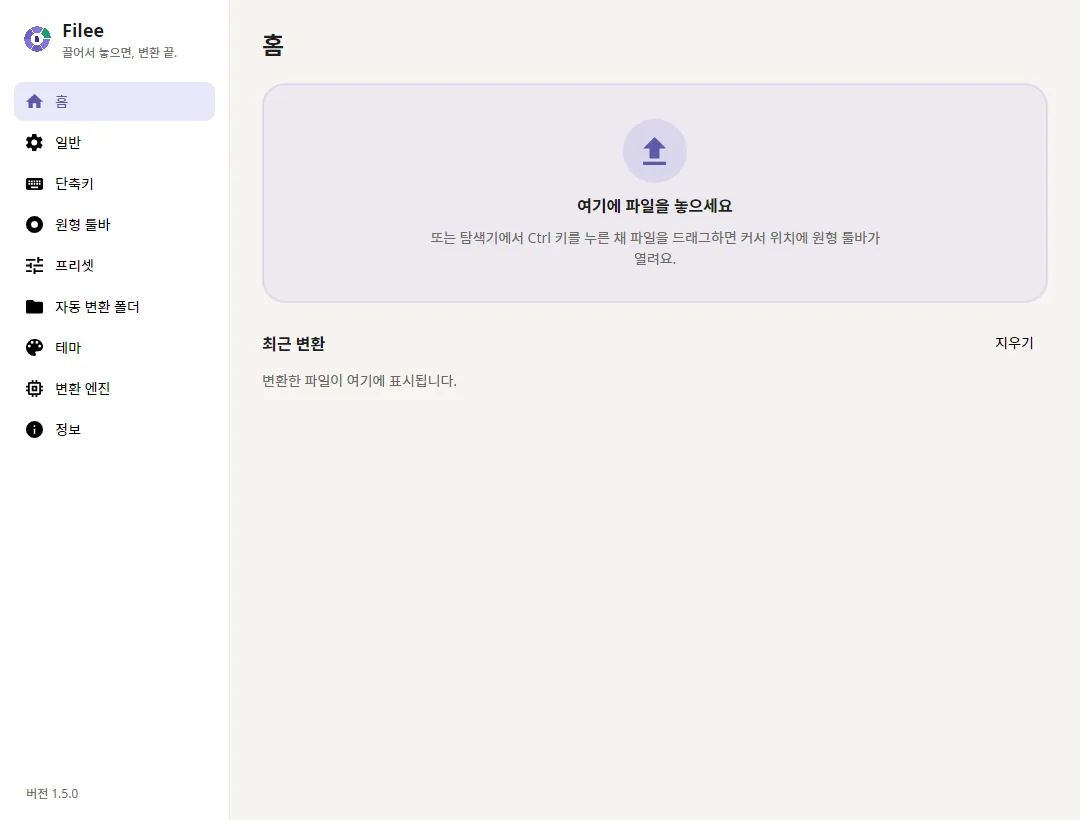
드래그 동작, 우클릭 메뉴의 Filee 변환(Windows 11은 첫 메뉴에도), 보내기 메뉴, 단축키, 메인 창의 드롭 영역 어디서든 변환할 수 있어요.
파일 종류별 프리셋
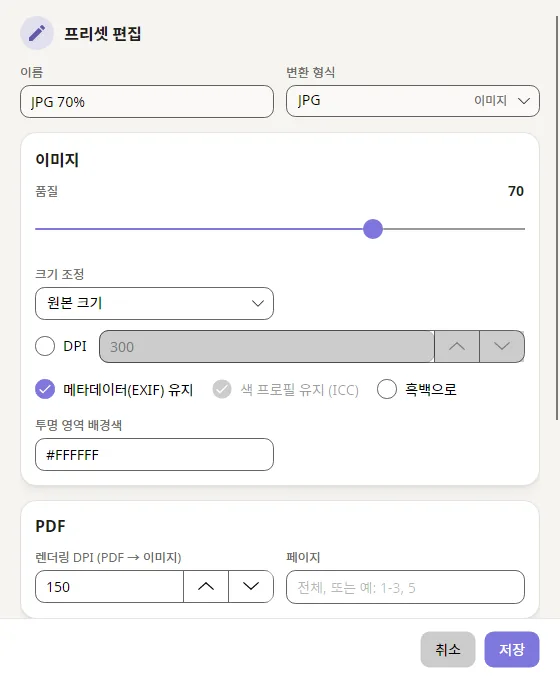
품질, 크기 조정, 회전·뒤집기, DPI, 흑백, 메타데이터, 배경 제거, SVG 벡터화, TIFF 압축, ICO 크기, PDF 합치기·나누기·페이지 범위·긴 이미지, 720p·HEVC·AV1 동영상, MP3 비트레이트, 저장 위치, 파일 이름, 원본 파일 날짜 유지까지 프리셋으로 정해 둘 수 있어요.
엔진은 필요할 때만
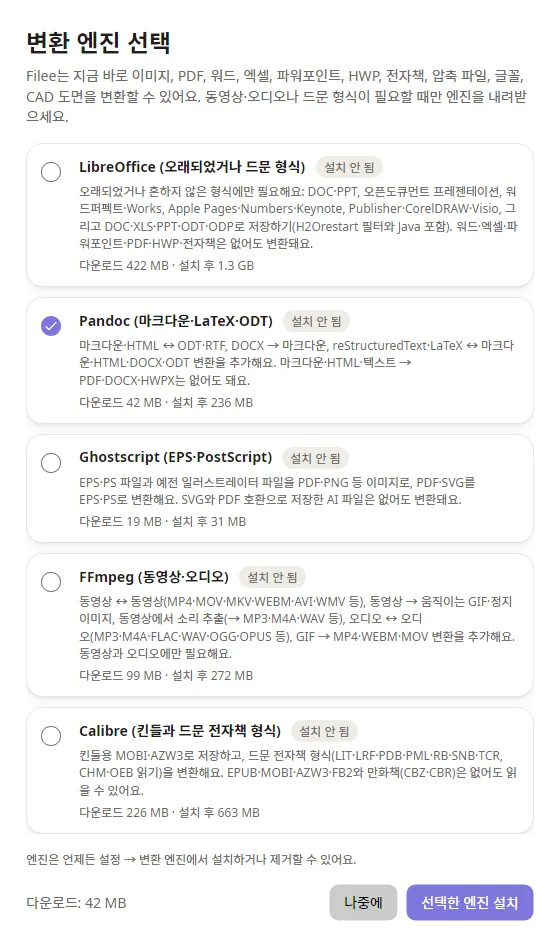
큰 엔진(FFmpeg, LibreOffice, Calibre, Ghostscript, Pandoc)은 설치할 때 고르거나 나중에 앱에서 받는 추가 기능이에요. 버전과 다운로드 속도, 남은 시간도 보여 줘요. FFmpeg, calibre, Pandoc이 이미 있으면 알아서 찾아 쓰고 내려받지 않아요.
무료 오픈소스
MIT 라이선스이고, 광고도 가입도 없어요. 한국어·영어·중국어 간체를 지원하고, 새 버전이 나오면 알려 드려요. 릴리스마다 변경 사항과 기여자를 정리해 둬요.
17개 분야, 244가지 형식
형식 사이의 가장 좋은 경로를 알아서 찾습니다. HWPX → PDF → PNG처럼 단계마다 가장 잘하는 엔진을 씁니다.
- 이미지 36가지 형식 JPG · PNG · WEBP · AVIF · HEIC · TIFF
- 벡터 그래픽 12가지 형식 SVG · SVGZ · EMF · WMF · AI · EPS
- PDF 1가지 형식 PDF
- 문서 23가지 형식 DOCX · DOCM · DOTX · DOTM · DOC · DOT
- 한글(HWP) 2가지 형식 HWP · HWPX
- 스프레드시트 13가지 형식 XLSX · XLSM · XLTX · XLS · XLT · ODS
- 프레젠테이션 11가지 형식 PPTX · PPTM · POTX · PPSX · PPT · ODP
- 텍스트·마크업 14가지 형식 TXT · Markdown · HTML · reStructuredText · LaTeX · Org
- 데이터 6가지 형식 JSON · JSON Lines · YAML · TOML · XML · vCard
- 전자책·만화 24가지 형식 EPUB · KEPUB · MOBI · AZW · AZW3 · AZW4
- 동영상 22가지 형식 MP4 · MOV · MKV · WEBM · AVI · M4V
- 오디오 30가지 형식 MP3 · M4A · M4B · AAC · WAV · FLAC
- 자막 9가지 형식 SRT · ASS · SSA · WebVTT · SAMI · LRC
- 압축 파일 28가지 형식 ZIP · 7Z · RAR · TAR · TAR.GZ · TAR.BZ2
- CAD 도면 2가지 형식 DWG · DXF
- 3D 모델 6가지 형식 GLB · glTF · STL · OBJ · 3MF · PLY
- 글꼴 5가지 형식 TTF · OTF · WOFF · WOFF2 · EOT
한글 파일을 쓴다면
한컴오피스 없이 쓰는 HWP 변환기
Filee는 한글 문서를 직접 읽고 써요. 한글 라이선스도, 매번 뜨는 승인 창도 필요 없어요.
- HWP, HWPX → PDF, PNG, JPG, DOCX, TXT, 마크다운, HTML, EPUB
- HWP → HWPX
- HWPX → HWP
- DOCX, XLSX, PPTX, 마크다운, PDF → HWPX
- DOCX, XLSX, PPTX, 마크다운, TXT, HTML, PDF, EPUB → HWP
- DOCX → HWPX: 쪽 설정, 머리말·꼬리말, 병합 셀이 있는 표, 글상자, 그림까지 유지
한글 파일 변환 안내
자동화
명령줄로 변환하거나, 폴더에 맡기세요
filee 명령은 내 프리셋으로 파일, 와일드카드, 폴더를 통째로 변환하고 스크립트용 JSON과 종료 코드를 내놓아요. 앱이나 터미널에서 자동 변환 폴더를 정해 두면 폴더에 들어오는 파일을 알아서 변환해요.
filee convert *.heic --to jpg처럼 240+가지 형식 모두- 다운로드와 스캔 파일은 완성되는 대로 바로 변환
- 원본은 따로 옮겨 두고 받은편지함처럼 쓰는 폴더
- 스크립트와 예약 작업을 위한 JSON 출력과 종료 코드
D:\Inbox> filee watch . --to pdf --move-originals
Watching D:\Inbox → PDF, saving to D:\Inbox\converted. Press Ctrl+C to stop.
ok    scan-0412.jpg -> converted\scan-0412.pdf
ok    receipt.heic -> converted\receipt.pdf
ok    contract.docx -> converted\contract.pdf
도넛은 내 마음대로
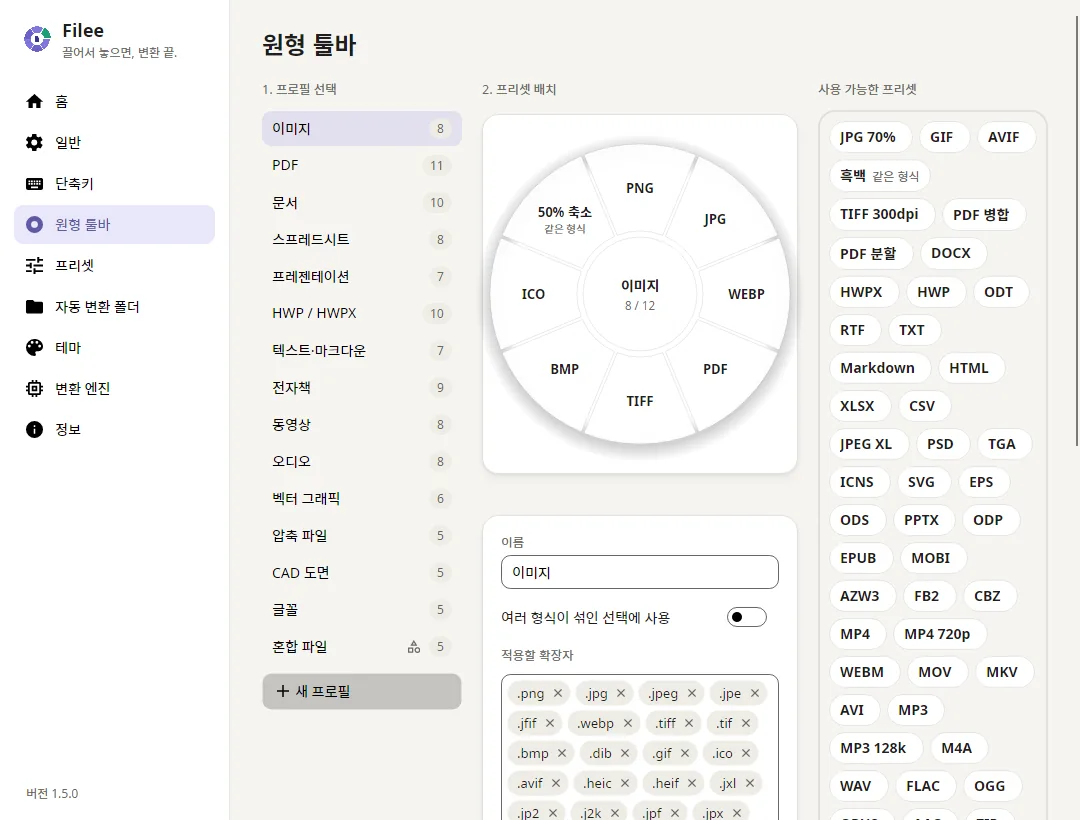
파일 종류마다 도넛을 따로 두고 실제 도넛 위에서 끌어다 배치해요. 확장자 태그도, 여러 종류를 섞어 골랐을 때 뜨는 도넛도 정할 수 있어요.
자주 묻는 질문
가격, 개인정보, 지원 형식, 사용법에 대한 짧은 답입니다.
Filee는 정말 무료인가요?
네. Filee는 MIT 라이선스의 무료 오픈소스 프로그램입니다. 광고·워터마크·회원가입·체험 기간이 없고, 파일 개수나 크기 제한도 따로 두지 않습니다.
인터넷 없이도 되나요? 파일이 업로드되나요?
변환은 모두 내 PC에서 하고 파일은 업로드하지 않습니다. 인터넷은 추가 엔진을 받거나 업데이트를 확인할 때만 쓰므로, 기밀 문서·사진·녹음 파일이 컴퓨터 밖으로 나가지 않아요.
어떤 파일 형식을 지원하나요?
17개 분야, 244가지 형식을 읽을 수 있습니다: 이미지, 벡터 그래픽, PDF, 문서, 한글(HWP·HWPX), 스프레드시트, 프레젠테이션, 텍스트·마크업, 데이터 파일, 전자책·만화, 동영상, 오디오, 자막, 압축 파일, CAD 도면, 3D 모델, 글꼴. 이 중 136가지는 설치 직후 바로 쓸 수 있고, 나머지는 무료 추가 엔진을 씁니다. 전체 형식과 변환 가능한 형식은 지원 형식 목록에 정리되어 있어요.
MS 오피스나 한컴오피스, LibreOffice가 있어야 하나요?
아니요. 워드·엑셀·파워포인트 파일(DOCX, XLSX, XLS, CSV, PPTX)과 한글 문서(HWP, HWPX)는 Filee에 내장된 엔진으로 변환합니다. 오피스나 한컴오피스가 설치되어 있어도 쓰지 않으며, LibreOffice는 DOC·PPT·ODT·RTF 같은 예전 형식을 위한 선택형 추가 엔진일 뿐입니다.
추가 엔진은 무엇인가요?
용량이 큰 엔진은 설치 파일에 넣지 않았어요. 설치할 때 엔진 선택 화면에서 고르거나, 필요할 때 Filee 안에서 받을 수 있습니다: 동영상·오디오, 자막 추출, HEIC 저장용 FFmpeg(약 100MB), DOC·PPT·ODT 같은 예전 오피스 형식용 LibreOffice(약 420MB), 희귀 전자책 형식과 MOBI·AZW3 저장용 Calibre, EPS·PostScript용 Ghostscript, LaTeX·Org·AsciiDoc 같은 마크업, 워드→마크다운, 마크다운→슬라이드용 Pandoc(약 42MB). 엔진은 Filee 전용 폴더에 저장되고 언제든 지울 수 있으며, 앱에서 버전·다운로드 속도·남은 시간을 볼 수 있어요. FFmpeg, calibre, Pandoc, Ghostscript, LibreOffice가 PC에 이미 있으면(PATH, Scoop, Program Files) 그걸 쓰고 내려받지 않아요. Filee가 테스트한 버전보다 오래됐으면 업데이트를 권하고, 특정 프로그램은 설정 → 엔진 → 내 프로그램 쓰기에서 고를 수 있어요.
Filee를 설치하려면 관리자 권한이 필요한가요?
설치할 때 한 번만 필요해요. 설치 프로그램이 모든 사용자를 위해 Program Files에 설치하고, Windows 11에서는 탐색기 기본 메뉴에 “Filee로 변환”을 추가합니다. 설치 후 Filee는 일반 사용자 권한으로 실행돼요. 프로그램을 설치할 수 없다면 포터블 ZIP을 원하는 곳에 풀고 Filee.exe를 실행하세요.
여러 파일을 한 번에 변환할 수 있나요?
네. 원하는 만큼 파일을 골라 한 번에 놓으면 동시에 변환합니다. 한 파일이 실패해도 나머지는 계속되고, 프리셋으로 전부 PDF 하나로 합치거나 ZIP 하나로 묶을 수도 있어요.
Windows 11 우클릭 메뉴에서도 변환할 수 있나요?
네. 탐색기에서 파일을 우클릭하고 Filee 변환을 고르면 돼요. Windows 11에서는 설정 → 일반의 ‘기본 메뉴에 추가’를 한 번 누르고 관리자 승인을 하면 ‘추가 옵션 표시’ 없이 첫 메뉴에 나타나요. 보내기 메뉴, 단축키, 메인 창의 드롭 영역도 쓸 수 있어요.
명령줄이나 자동으로도 변환할 수 있나요?
네. 설치할 때 filee 명령을 PATH에 추가할 수 있어요. filee convert *.heic --to jpg처럼 파일, 와일드카드, 폴더를 내 프리셋으로 변환하고, 스크립트용 JSON과 종료 코드도 내놓아요. 자동 변환 폴더는 앱의 자동 변환 폴더 화면이나 터미널의 filee watch로 설정하며, 폴더에 들어오는 파일을 알아서 변환하고 원본을 따로 옮겨 둘 수도 있어요.
파일은 어떻게 변환하나요? 예를 들어 HEIC를 JPG로 바꾸려면요?
탐색기에서 파일을 고르고 Ctrl(또는 직접 정한 키)을 누른 채 끌어 보세요. 커서 위치에 형식 도넛이 열리면 JPG에 놓기만 하면 원본 옆에 새 파일이 생깁니다. 자주 쓰는 변환은 단계별 안내 페이지도 있어요.
온라인 변환 사이트 대신 Filee를 쓰는 이유는요?
온라인 변환 사이트는 파일을 남의 서버에 올리고, 크기와 개수를 제한하는 경우가 많으며, 빠른 인터넷이 필요합니다. Filee는 내 PC에서 변환하므로 개인 파일이 밖으로 나가지 않고, 큰 동영상이나 수백 개의 파일도 문제없으며, 인터넷 없이도 광고 없이 무료로 쓸 수 있어요.
어떤 운영체제에서 쓸 수 있나요?
Windows 10·11(64비트)은 정식 버전이에요. macOS 14 이상(Apple Silicon·Intel)과 Linux(x64·ARM64)는 미리보기예요. macOS 앱은 아직 공증을 받지 않아 처음 한 번 개인정보 보호 및 보안에서 허용해야 하고, Linux에서 드래그 제스처는 X11 세션에서 동작해요(Wayland에서는 드롭 영역과 우클릭 메뉴를 쓰세요). 다운로드에서 운영체제를 고르면 돼요.
한눈에 보기
- 가격
- 무료
- 라이선스
- MIT (오픈소스)
- 버전
- 1.11.0
- 운영체제
- Windows 10/11 x64 · macOS 14 이상, Linux x64/ARM64(미리보기)
- 오프라인
- 지원 (파일이 PC 밖으로 나가지 않음)
- 지원 형식
- 17개 분야 244가지
- 기본 내장
- 136가지 형식은 추가 설치 없이
- 추가 엔진
- FFmpeg, LibreOffice, Calibre, Ghostscript, Pandoc
- 명령줄
- filee convert, filee watch (설치할 때 PATH에 추가)
- 언어
- 한국어, 영어, 중국어 간체
- 업데이트
- 버튼 한 번으로 앱 안에서 설치, 필수·권장·선택 여부 표시